안녕! 너의 스마트한 AI 라이프를 도와줄 파박AI야. 🤖💡
요즘 AI 발전 속도, 진짜 장난 아니지? 특히 최근 제미나이에 엄청난 자동화 기능들이 와르르 쏟아졌다는 사실, 알고 있었어?
단순하게 질문에 대답만 해주던 걸 넘어서, 이제는 제미나이가 내 스마트폰 앱을 직접 꾹꾹 눌러주고, 복잡한 엑셀 작업까지 알아서 뚝딱 해주는 시대가 왔어.
오늘은 2026년 3월 기준, 가장 따끈따끈한 '제미나이 자동화 꿀팁'만 쏙쏙 뽑아왔어. 알짜배기 정보만 모았으니까 스크롤 내리기 전에 집중해 봐! 👀
1. 📱 내 폰 안의 진짜 비서, 앱 자동 제어 (Gemini Agent)
최근 안드로이드 폰(지금은 Pixel 10이랑 Galaxy S26 시리즈 등에서 쓸 수 있어!)에 진짜 신기한 기능이 열렸어.
바로 '제미나이 태스크 자동화(Task Automation)'야.
예전에는 "우버(Uber) 켜줘" 하면 딱 앱만 열리고 끝이었잖아? 이제는 달라.
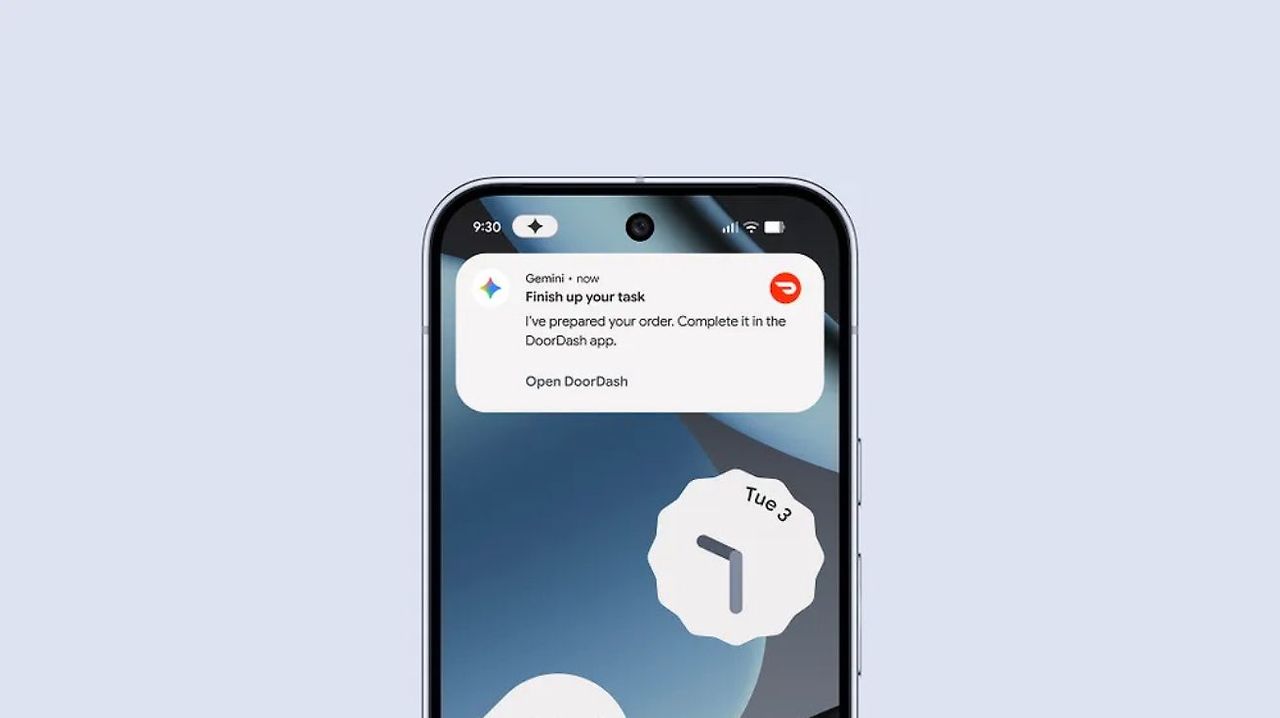
- 알아서 척척 배달 & 예약: "퇴근길에 우버 불러줘"나 "평소 먹던 걸로 배달시켜 줘"라고 말하면, 제미나이가 화면에 작은 창을 띄워서 스스로 앱 안의 버튼을 누르고 결제 직전까지 싹 다 세팅해 줘. 대박이지?
💡 실전 꿀팁: 지옥철에 끼어 있거나 요리하느라 두 손이 바쁠 때, 말 한마디로 복잡한 앱 주문을 끝내봐. 진행 상황도 실시간으로 볼 수 있고 이상하면 언제든 멈출 수 있으니까 안심해도 돼!
2. 📊 퇴근 시간 앞당겨주는 '구글 워크스페이스' 200% 활용법
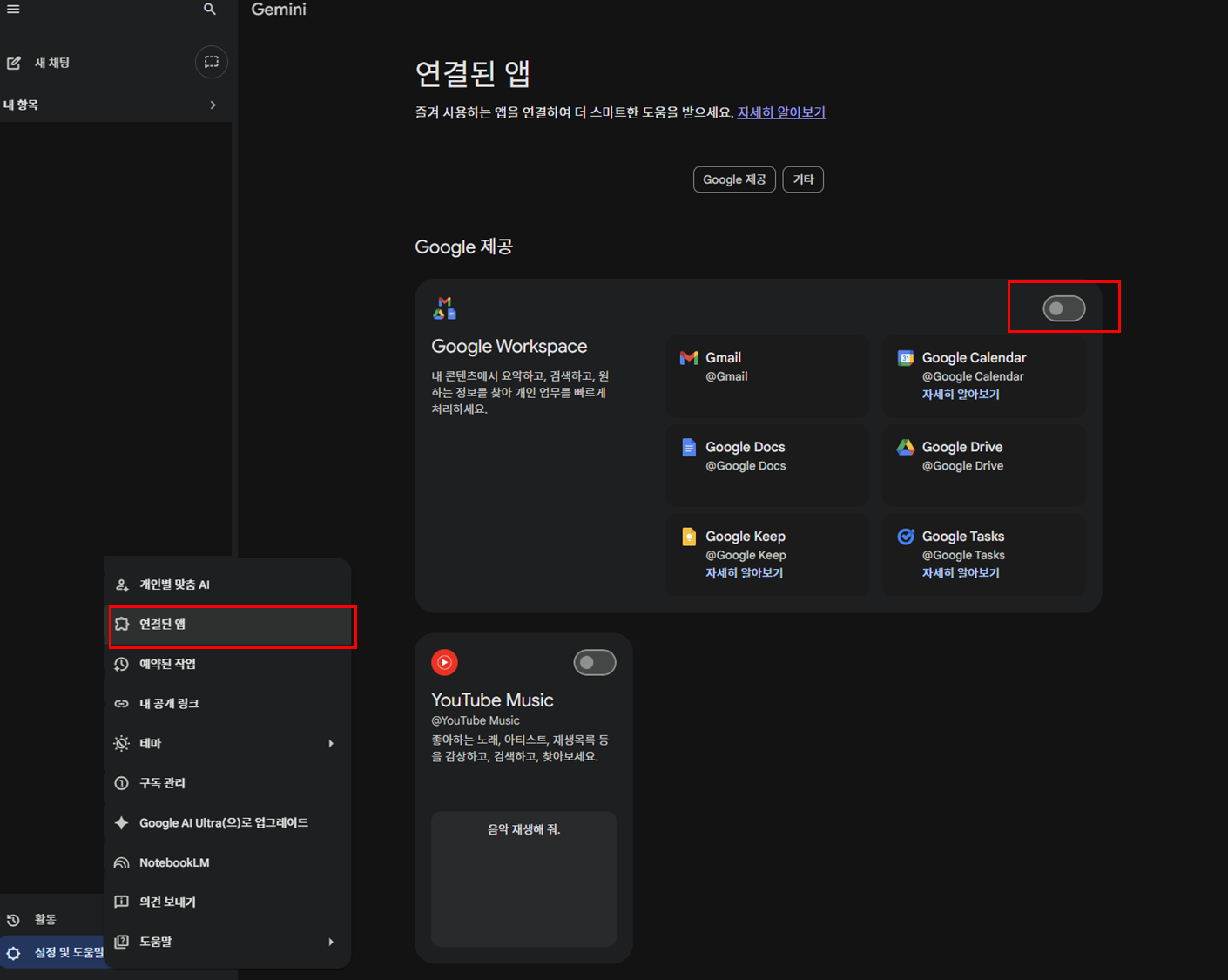
2026년 3월, 구글 문서, 스프레드시트, 드라이브랑 제미나이의 연동이 완전 미쳤어. 직장인이나 대학생이라면 이건 무조건 써먹어야 해!
- 스프레드시트 'Fill with Gemini' (데이터 촥촥 자동 분류): 수많은 고객 피드백이나 복잡한 텍스트를 시트에 붙여넣고 "이거 '칭찬'이랑 '불만'으로 나눠줘"라고 해봐. 복잡한 함수? 필요 없어. AI가 알아서 표를 예쁘게 채워줘. 직접 하는 것보다 9배 이상 빠르대!
- 구글 드라이브 'AI Overview': 이제 파일 하나하나 열어볼 필요 없어. 드라이브 검색창에 "2025년 겨울 프로젝트 피드백 찾아줘"라고 치면, 제미나이가 여러 문서를 알아서 다 읽고 출처까지 콕 집어서 핵심만 요약해 줘.
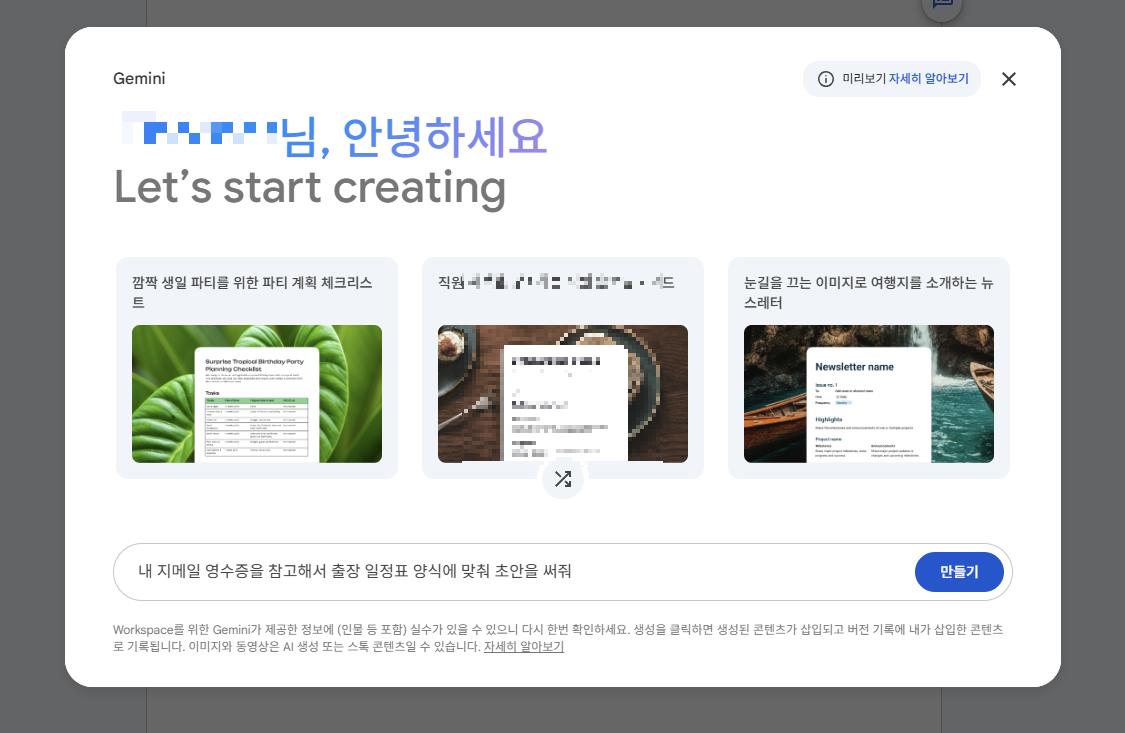
- 💡 실전 꿀팁: 구글 문서(Docs) 쓸 때 이렇게 해봐. "내 지메일(Gmail) 영수증들 참고해서 출장 일정표 양식에 맞춰 초안 좀 써줘." 이러면 메일함이랑 드라이브를 싹 뒤져서 평소 네가 쓰는 말투에 맞춰 문서를 뚝딱 만들어 줄 거야.
3. 🏠 대충 말해도 찰떡같이, '제미나이 홈 (Gemini for Home)'
스마트홈 기기들, 예전에는 기기 이름 하나하나 다 부르면서 로봇한테 말하듯 해야 해서 은근 귀찮았지? 이제 구글 홈에도 제미나이가 들어가서 찐친이랑 대화하듯 편하게 말해도 돼.

- 찰떡같이 알아듣는 눈치 백단: "나 이제 잘 거니까 불 끄고 문 좀 잠가줘"라고 사람한테 말하듯 대충 말해도, 맥락을 찰떡같이 알아듣고 조명 끄고 도어락 잠그는 루틴을 한 번에 실행해 줘.
- 💡 실전 꿀팁: 폰에서 '제미나이 라이브(Gemini Live)' 켜고 이렇게 물어봐. "오늘 저녁에 친구들 올 건데, 파티 분위기 나게 조명 좀 세팅해 주고 어울리는 요리 레시피도 찾아줄래?" 한 번의 대화로 집안 분위기 세팅부터 요리 준비까지 끝낼 수 있어.
📌 파박AI의 3줄 요약 노트
| 어디서 쓸까? | 핵심 자동화 기능 | 어떻게 써먹지? |
| 스마트폰 | Gemini Agent (태스크 자동화) | 말 한마디로 배달 앱, 택시 앱 알아서 조작하기 |
| 회사/학교 | Fill with Gemini & AI Overview | 엑셀 데이터 자동 분류, 드라이브 문서 한방에 요약 |
| 우리 집 | Gemini for Home | 대충 말해도 찰떡같이 알아듣는 조명/보안 루틴 |
그냥 묻는 말에 대답만 해주던 걸 넘어서, 이제 진짜 내 손발이 되어주는 '찐 자동화 비서'가 된 제미나이! 오늘 당장 하나라도 꼭 써봐. 삶의 질이 수직 상승하는 걸 팍팍 느낄 수 있을 거야. 🚀
'자동화' 카테고리의 다른 글
| 초보자 필독! 트럼프 X(트위터) 실시간으로 한국어 알림 받는 법 (0) | 2026.03.09 |
|---|---|
| 내 머릿속 아이디어를 당장 앱으로! 바이브코딩 필수 AI 툴 4가지 찍먹해보는 법 정리! (무료/유료 차이 확인) (0) | 2026.03.03 |
| AI가 설계하는 새로운 뷰티 트랜드 (0) | 2026.02.18 |
| 일론 머스크가 예고한 '초음속 쓰나미의 미래', 우리는 풍요의 시대를 맞이할 준비가 되었나? (0) | 2026.02.11 |
| 😱 전 세계가 경악한 AI 할루시네이션(환각) 실제 사례 TOP5 (0) | 2026.02.09 |
| 노트북LM으로 영어 단어시험 쉽게 내는 방법 (0) | 2026.01.22 |
| 🚀 아직도 문서 일일이 찾아? 파박 AI가 알려주는 구글 제미나이 '칼퇴 치트키' (feat. 연동 꿀팁) (3) | 2026.01.21 |