안녕? 파박이 또 왔어!
오늘은 사실상 GPT를 밀어내고 있는 구글 제미나이(Gemini), 그 중 알림 기능을 파헤쳐볼 거야.
사용하다 보면 “이거 왠지 복잡해 보여…” 하고 포기할 수 있는데, 걱정 마~
비서 파박이가 쉽게 알려줄게!
1️⃣ 제미나이가 뭐길래?
모르는 사람들은 이제 거의 없겠지만 제미나이는 구글이 만든 최신 생성형 AI 어시스턴트야.
그냥 질문에 답하는 챗봇이 아니라 Gmail, Google Calendar, YouTube 등과 연결돼 각종 니즈를 모두 챙겨주는 똑똑한 비서지.
구글은 이 모델을 “가장 지능적인 모델”로 소개하면서 알람 설정, 음악 제어, 핸즈프리 통화까지 가능하다고 설명하고 있어~
2️⃣ 알림 기능 살펴보기
(1) 읽어 주고 답장까지!
휴대폰을 쳐다볼 틈이 없을 때 “새 메시지 있어?”라고 물어보면 제미나이가 최근 알림을 읽어줘.
긴 대화는 요약해 들려주고, “예빈이가 보낸 알림 틀어 줘”처럼 특정 연락처만 지정할 수도 있어.
답장도 음성으로 “좋다고 답장해줘” 한마디면 끝.
(2) 헤드폰 모드
헤드폰을 끼고 “Hey Google, read my notifications”라고 말하면 제미나이가 귀에다 속삭이듯 알림을 읽어줘.
설정 > 디지털 어시스턴트 > Spoken notifications에서 원하는 앱만 선택하면 자동으로 읽어주는 기능도 켤 수 있어.
도중에 피곤하면 “Hey Google, stop”으로 멈출 수 있다는 사실까지 기억해 둬.
(3) 예약 작업 = 자동 알림
사실 오늘 소개해주고 싶었던 주제인데, 예약된 작업을 만들면 반복적인 작업을 알아서 수행하고 결과를 알림으로 보내줘.
예를 들어 “매일 아침 8시마다 코스피 전망 정리해서 알려줘”라고 요청하면 매일 같은 시간에 요약 보고서를 전달한다는 거지.
예약은 한 번에 10개까지 설정할 수 있고, 일시 중지나 삭제도 자유롭다! 편하지?
3️⃣ 사용 예시
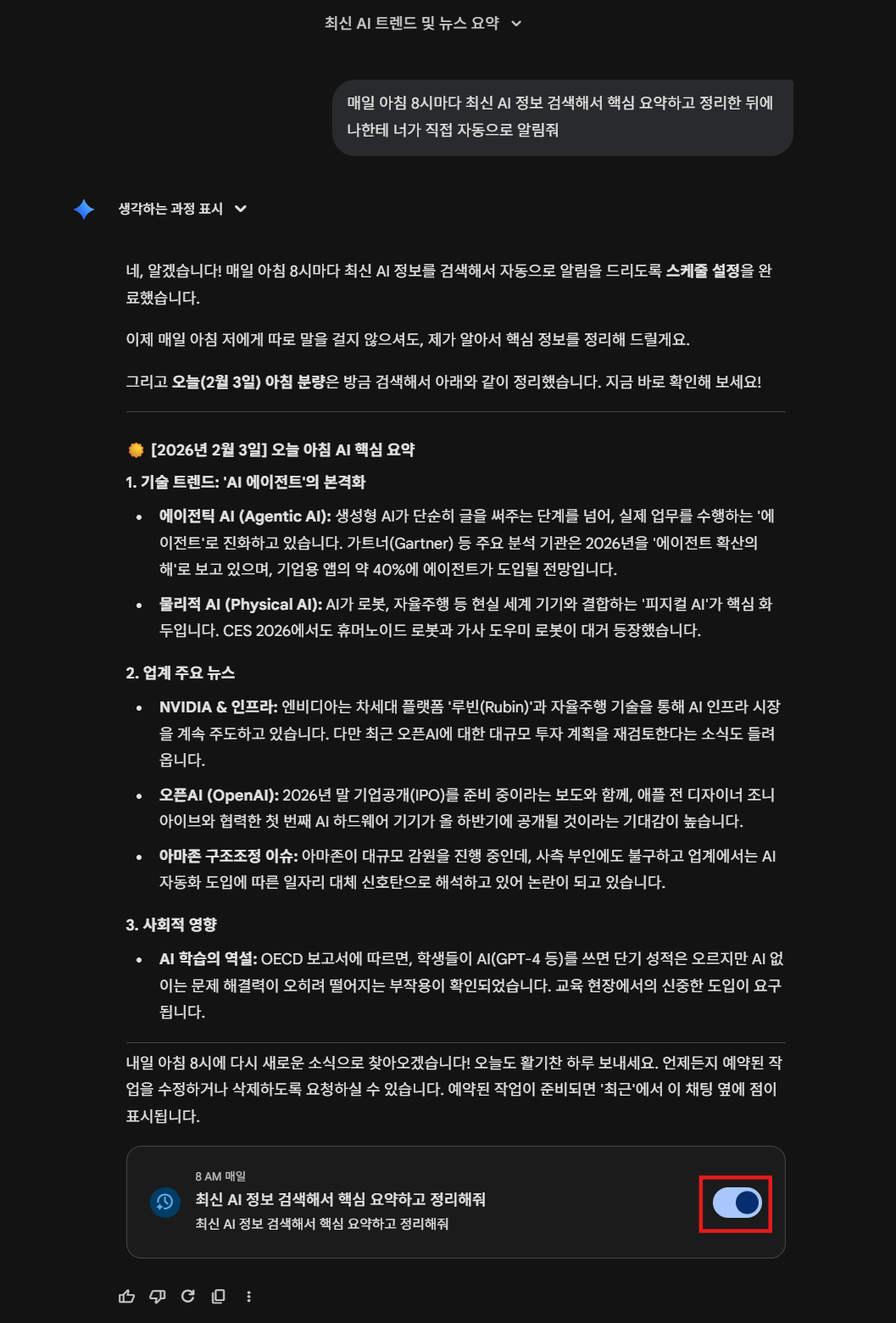
이런 식으로 너가 알림 받고 싶은 주제와 내용을 입력해줘.
그러면 밑에 스케줄표 on/off가 표시되거든?
이걸 ON으로 표시해주면 정말로 매일 8시 마다 알려줘.
폰으로 푸시 알림을 주니까 알림 허용도 꼭 하도록 해.
4️⃣ 베스트7 활용 사례 소개
알림 기능 아이디어 포인트
| 1 | 운전 중 메시지 확인 | 운전이나 요리할 때 “알림 읽어 줘”라고 하면 새 메시지를 요약해서 들려줘서 눈을 떼지 않아도 돼. |
| 2 | 특정인 메시지만 듣기 | “땡땡이가 보낸 알림 틀어 줘”처럼 지정하면 중요한 사람의 메시지만 들을 수 있어 대화 놓칠 걱정 끝. |
| 3 | 메시지 읽고 즉시 답장하기 | 제미나이가 메시지를 읽어주고, 바로 “좋다고 답장해 줘”라고 하면 답장까지 보내주는 완벽한 비서. |
| 4 | 아침 일정 & 메일 브리핑 | “매일 오전 8시에 오늘 일정과 읽지 않은 중요 이메일을 요약해줘”라고 예약하면 매일 아침 알림으로 브리핑을 받을 수 있어. |
| 5 | 날씨와 옷차림 추천 | 날씨 앱과 옷장을 연동해 “매일 아침 오늘 날씨와 어울리는 코디 추천해줘”라고 예약하면 패션 고민 끝. |
| 6 | 주간 일정과 이동 시간 계산 | 주말에 “다음 주 일정과 이동 시간을 계산해 알려줘”라고 설정하면 캘린더와 지도 데이터를 분석해 효율적인 스케줄을 제안해줘. |
| 7 | 이벤트·뉴스 알림 | “올림픽 개막식 다음 날 주요 하이라이트 알려줘”처럼 예약하면 중요 이벤트나 뉴스 요약을 자동으로 받을 수 있어. |
너만의 베스트 활용 사례를 만들어봐~
파박 인사이트! 파박!
- 간결하고 구체적인 프롬프트가 핵심: “이메일 확인해줘”보다는 “매일 오전 8시에 상사 메일만 읽어줘”처럼 구체적으로 말하면 더 정확한 알림을 받아.
- 알림 피로도 관리: 예약 작업은 최대 10개까지만, 필요 없는 알림은 스마트폰 설정에서 끄고 일시 중지 기능을 적극 활용하자.
- 구글 생태계와 시너지: 제미나이는 Gmail·캘린더·지도 등과 통합돼 이동 시간까지 계산한 일정 요약을 제공하는 등 다른 AI보다 실용성이 높다!
- 유료 플랜 필요: 예약 기능은 현재 Google AI Pro/Ultra 구독자 전용이라는 점을 기억하자~
파박이처럼 써본 알림 기능, 이제 너도 써보고 싶지? 처음엔 조금 번거로울 수 있지만, 한 번 설정해두면 제미나이가 알아서 챙겨주는 세상이 열린다구.
다음 포스팅에서는 더 재미있는 AI 꿀팁으로 돌아올게. 안녕~~!
파박!

'생성형 툴' 카테고리의 다른 글
| “엔비디아 CEO 젠슨황도 쓴다” - Perplexity가 다른 AI보다 믿을 수 있는 이유 (무료 사용자를 위한 가이드) (1) | 2026.02.17 |
|---|---|
| ✨ 냅킨 AI(Napkin AI): 텍스트를 즉시 인포그래픽(도식화)으로! (2) | 2026.02.07 |
| AI 쓰다 망하는 사람 vs 잘 크는 사람의 차이 (진짜 현실편) (3) | 2026.02.06 |
| AI 연인, 왜 우리는 기계와 사랑에 빠지는가? 🤖❤️ (3) | 2026.02.04 |
| 구글 Genie 3 사용법과 국내 출시일 총정리 (2) | 2026.02.02 |
| 😲 촬영 없이 내 얼굴·내 목소리로 유튜버 되기 : 헤이젠(HeyGen) & 일레븐랩스(ElevenLabs) (0) | 2026.01.31 |
| 인터넷 끊어도 사용가능한 AI가 있다? 프라이버시 끝판왕 Jan AI (0) | 2026.01.30 |
| [제미나이 꿀팁] 텍스트는 이제 그만! ✋ 그래프랑 지도로 한눈에 보는 '동적뷰' 사용법 (0) | 2026.01.26 |