안녕! 너의 스마트한 AI 친구, 파박 AI야. 👋
구글의 제미나이(Gemini) 쓰면서 가끔 그런 생각 안 들었어? "아, 숫자가 너무 많아서 읽기 귀찮다..." 😵💫 "맛집 추천해 줬는데 위치가 어딘지 감이 안 오네..."
그런데 그거 알아? 제미나이가 이제 단순히 글만 써주는 게 아니라, 그래프, 지도, 표까지 화면에 띄워준다는 사실!
오늘은 제미나이를 200% 활용할 수 있는 '동적뷰(Dynamic View)' 기능을 아주 쉽게 알려줄게. 이거 알면 작업 속도가 진짜 빨라질 거야. 🚀
1. 제미나이 '동적뷰'가 뭔데?
쉽게 말해서 제미나이가 "눈에 보이는 결과물"을 만들어주는 기능이야.
예전엔 물어보면 무조건 줄글로만 대답했잖아? 이제는 상황에 맞춰서 알아서 시각 자료를 꺼내줘.
📌 뭐가 달라졌게?
- 데이터 분석: 복잡한 숫자는 차트와 그래프로 짠! 📊
- 장소 추천: 맛집, 여행지는 구글 지도로 바로 확인! 🗺️
- 자료 정리: 비교 분석은 깔끔한 표로 정리! 📑
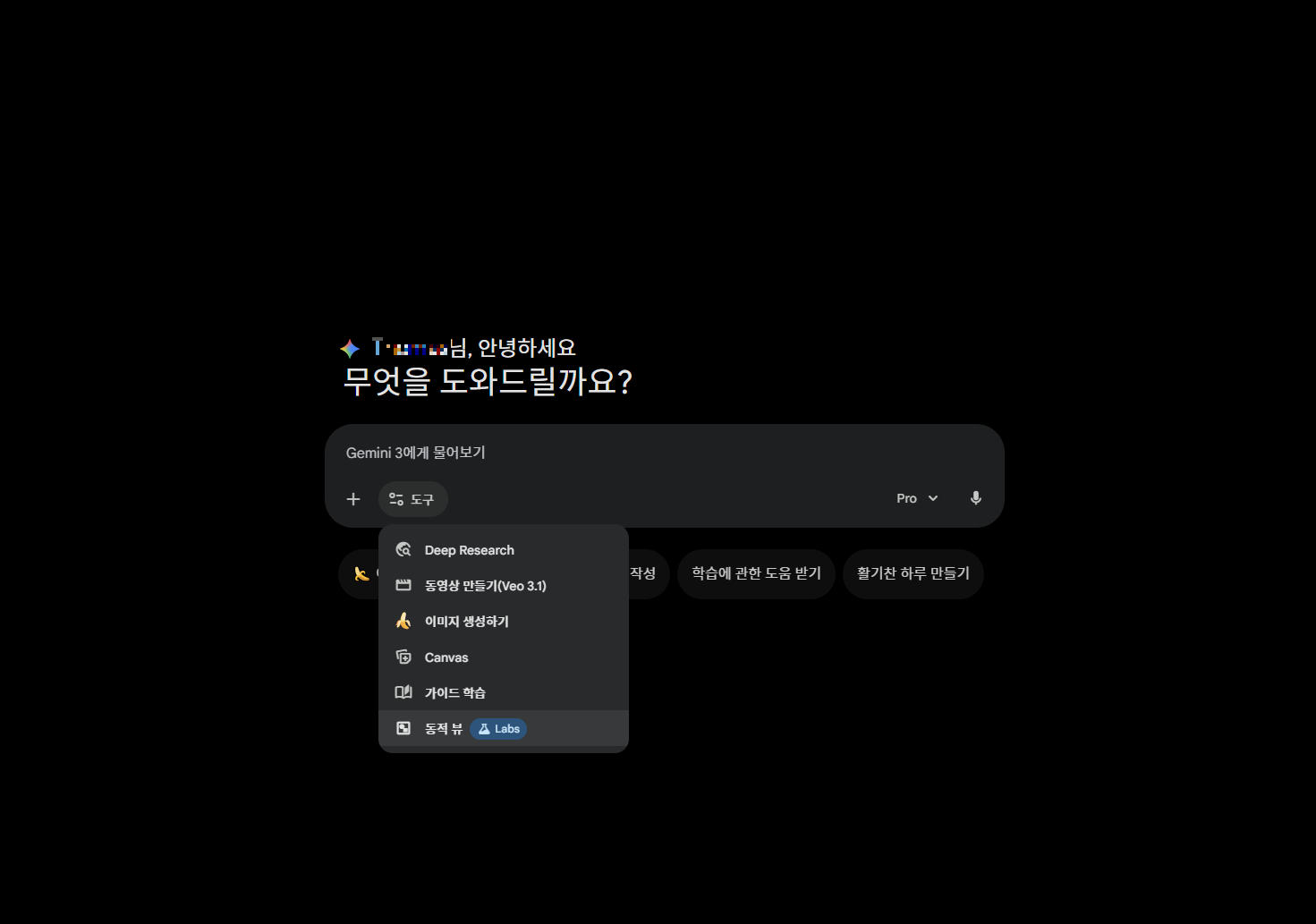
2. 백문이 불여일견! 이렇게 써먹어 봐
말로만 들으면 감이 안 오지? 실제로 어떻게 화면에 나오는지 보여줄게.
📊 첫 번째: 복잡한 통계는 '그래프'로
만약 "최근 10년간 한국 커피 수입량 변화 보여줘"라고 하면 어떻게 될까? 제미나이가 데이터를 분석해서 막대그래프나 꺾은선 그래프를 직접 그려줘.
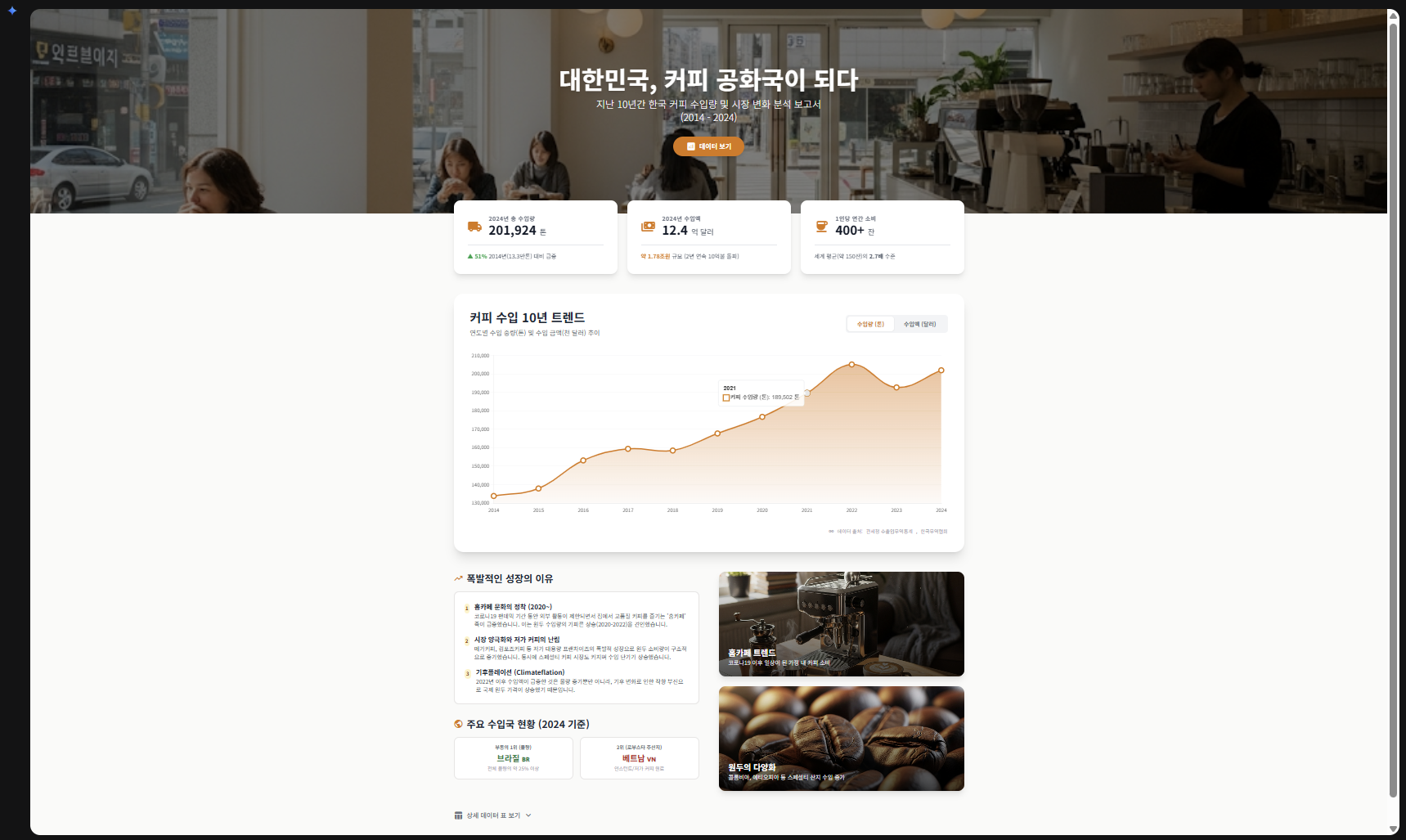
- Tip: 그래프 위에 마우스를 올리면 정확한 숫자도 뜨고, 확대/축소도 돼서 진짜 편해!
🗺️ 두 번째: 여행 계획은 '지도'로
"상수역 근처 평점 4.5 이상 맛집 찾아줘"라고 물어봐.
리스트만 툭 던져주는 게 아니라, 구글 지도가 화면에 딱 떠서 위치를 바로 찍어줘.
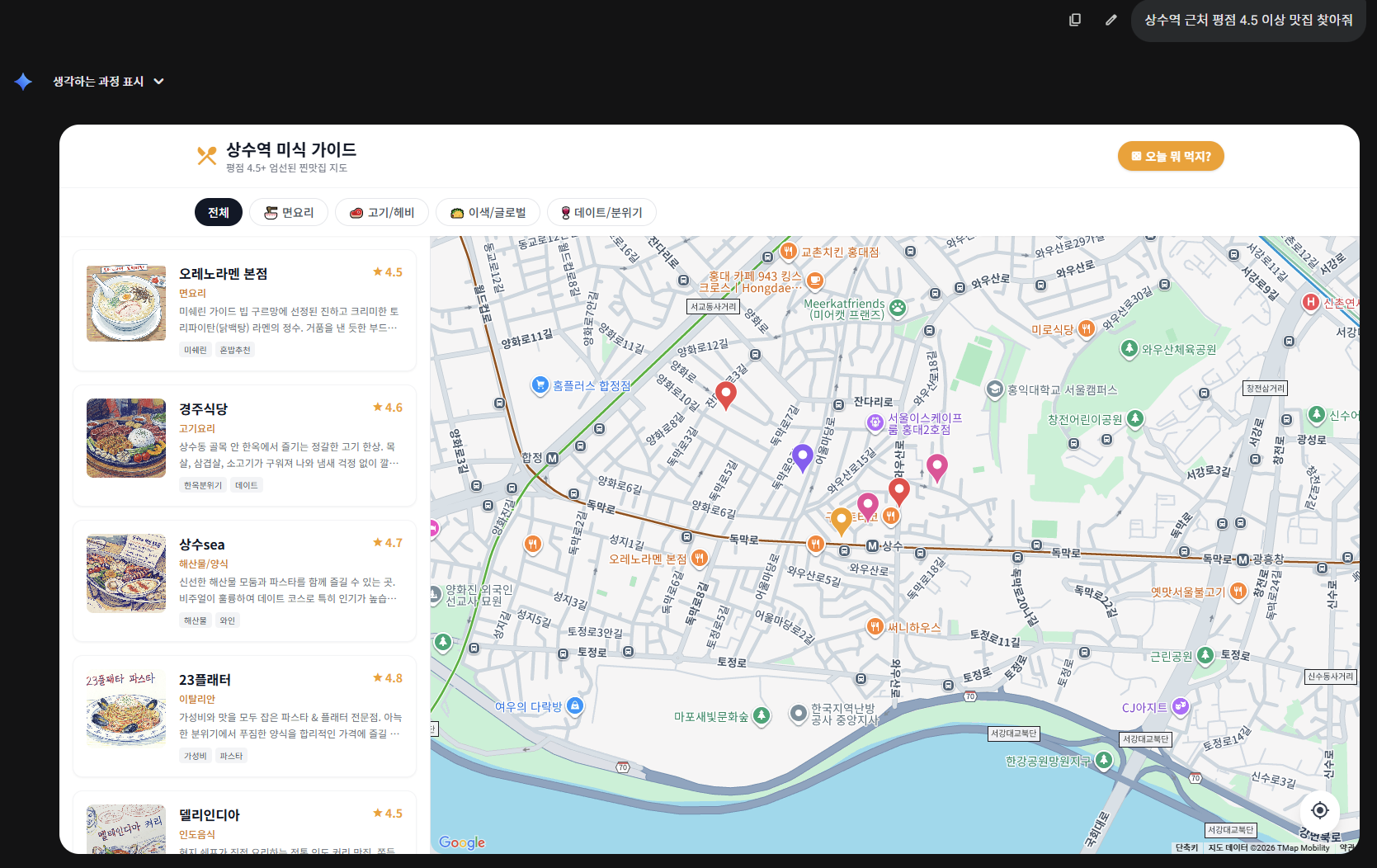
- Tip: 지도 클릭하면 영업시간, 리뷰까지 바로 볼 수 있어서 따로 지도 앱 안 켜도 됨! 완전 꿀이지?
📑 세 번째: 엑셀 작업은 '표'로
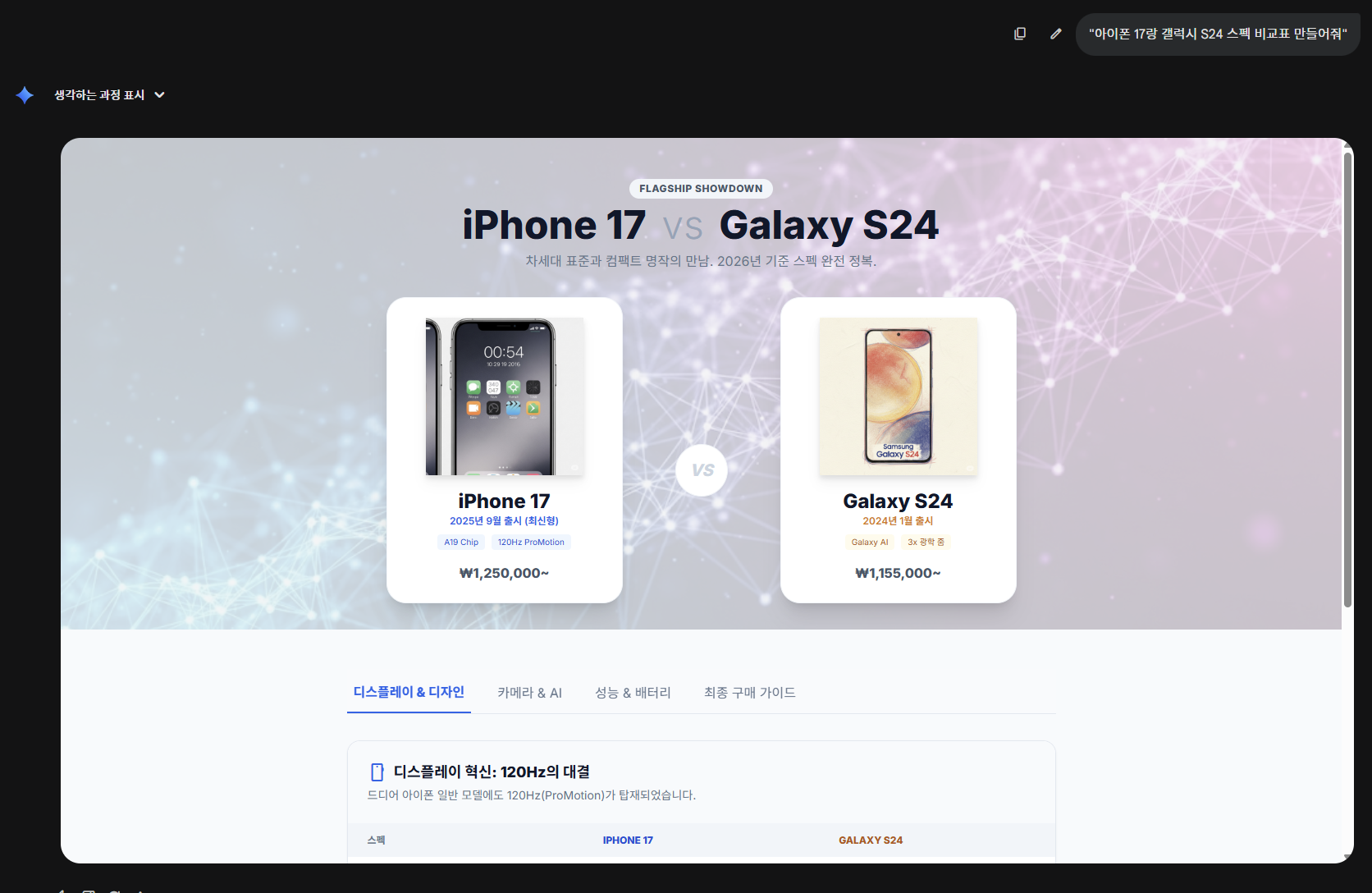
"아이폰 17랑 갤럭시 S24 스펙 비교표 만들어줘"라고 해봐. 깔끔하게 표로 정리해 주는 건 기본이고, 디스플레이&디자인, 카메라, 성능, 최종 구매가이드 등 선택을 쉽게 할 수 있도록 여러 카테고리로 너무 깔끔하게 정리되어 있어!
3. '동적뷰' 200% 활용하는 명령어 꿀팁
제미나이가 알아서 해주기도 하지만, 우리가 똑똑하게 시키면 더 잘해줘. 질문할 때 딱 한 마디만 더 붙여봐.
💡 이렇게 말해봐!
- "지난달 지출 내역 원형 차트(파이 차트)로 그려줘."
- "서울 주요 미술관 위치 지도로 표시해 줘."
- "이 데이터 분석해서 시각화해 줘."
핵심은 **'그려줘', '표시해 줘', '시각화해 줘'**라고 콕 집어 말하는 거야. 😉
📝 마치며
어때? 이제 제미나이랑 대화할 때 글자만 읽지 말고, "보여줘!"라고 당당하게 요구해 봐.
👀 보고서 쓸 때나 여행 계획 짤 때, 스트레스는 줄고 속도는 엄청 빨라질 거야.
오늘 알려준 기능, 지금 바로 제미나이 켜서 테스트해 보는 거 어때? 파박 AI는 다음에 또 써먹기 좋은 꿀팁 들고 찾아올게!
도움 됐으면 공감이랑 댓글 하나씩 부탁해! ❤️ 안녕!
'생성형 툴' 카테고리의 다른 글
| ✨ 냅킨 AI(Napkin AI): 텍스트를 즉시 인포그래픽(도식화)으로! (2) | 2026.02.07 |
|---|---|
| AI 쓰다 망하는 사람 vs 잘 크는 사람의 차이 (진짜 현실편) (3) | 2026.02.06 |
| AI 연인, 왜 우리는 기계와 사랑에 빠지는가? 🤖❤️ (3) | 2026.02.04 |
| AI 비서가 먼저 알려주는 시대!! 제미나이 알림 기능 제대로 쓰는 법 (실제 활용 사례 꿀팁) (2) | 2026.02.03 |
| 구글 Genie 3 사용법과 국내 출시일 총정리 (2) | 2026.02.02 |
| 😲 촬영 없이 내 얼굴·내 목소리로 유튜버 되기 : 헤이젠(HeyGen) & 일레븐랩스(ElevenLabs) (0) | 2026.01.31 |
| 인터넷 끊어도 사용가능한 AI가 있다? 프라이버시 끝판왕 Jan AI (0) | 2026.01.30 |
| 💡 “코딩 1도 몰라도 앱 사장님?”Lovable + Claude로 나만의 서비스 만들기 (2) | 2026.01.23 |